Installer l'application web sur votre téléphone mobile / tablette
La nouvelle application web est conçue pour être utilisable aussi bien sur un écran bureautique que sur vos appareils mobiles et tablettes.
Nous utilisons le nouveau standard PWA (Progressive Web Application) pour vous proposer une expérience utilisateur proche d'une application native sans avoir à effectuer l'installation depuis un store.
Pas de conditions intrusives, pas d'interaction cachée avec les services de votre téléphone. C'est un site web puissant qui ressemble et se comporte comme une application, mais c'est toujours un site web, rien de plus.
Très bien, comment peut-on l'installer ?
Vous tapez l'URL : next.dashboard.zaack.io et laissez votre navigateur faire le reste. Enfin presque.
Tous les navigateurs et systèmes d'exploitation ne gère pas cette fonctionnalité de la même manière.
Voyons rapidement ça pour les utilisateurs des systèmes IOS et Android.
IOS
Commençons par l’inconvénient : Vous devez absolument utiliser Safari pour installer l'application sur l'écran d'accueil. Il n'y a pas d'autre solution (merci Apple 👋).
La bonne nouvelle : c'est très très simple !
Ouvrez Safari et tapez next.dashboard.zaack.io dans la barre de recherche.
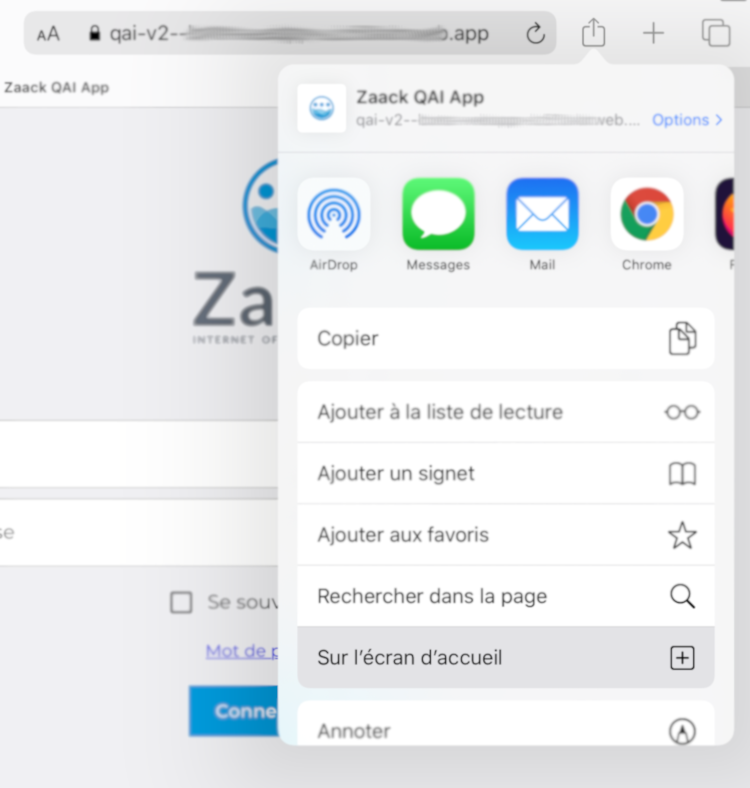
Cliquez sur le bouton Lancement puis Sur l'écran d'accueil.
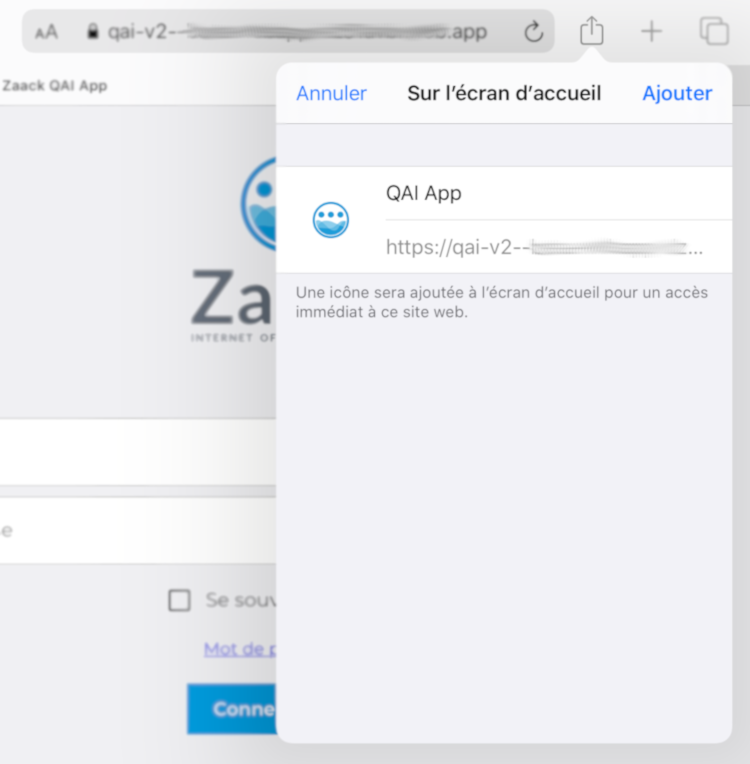
Enregistrez le nom par défault ou renommez l'application
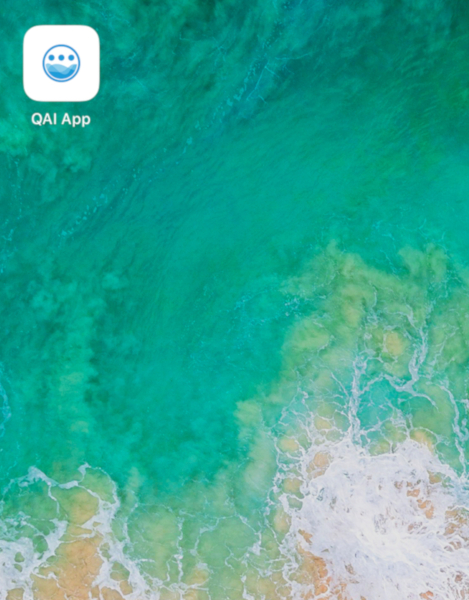
Votre application est désormais sur votre écran d'accueil, nous avons terminé !
Android
Android vous donne plus d'opportunités pour installer facilement votre application.
Détection automatique
Sur Chrome, Brave et Edge, une petite barre s'ouvre automatiquement lorsque vous atteignez le site et vous annonce que vous pouvez l'installer.
Ajouter QAI App à l'écran d'accueil
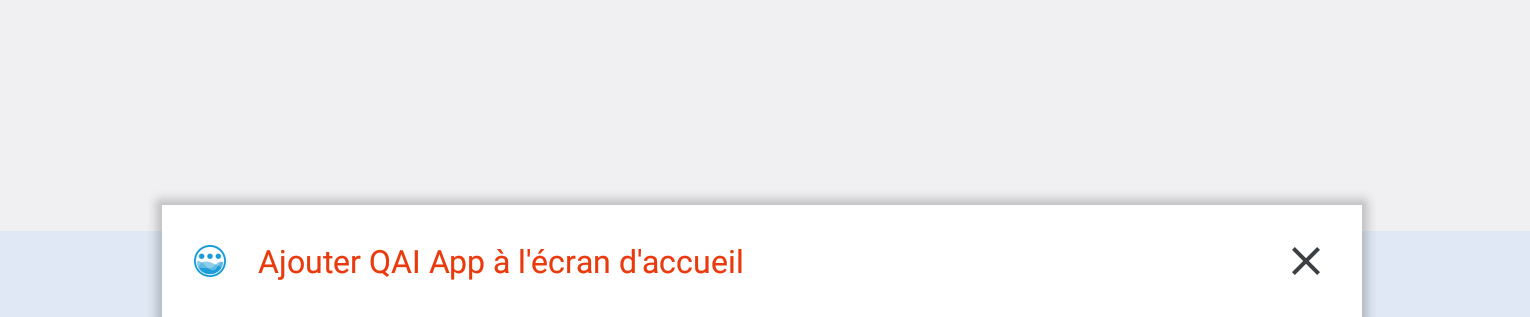
Puis vous confirmez l'ajout.
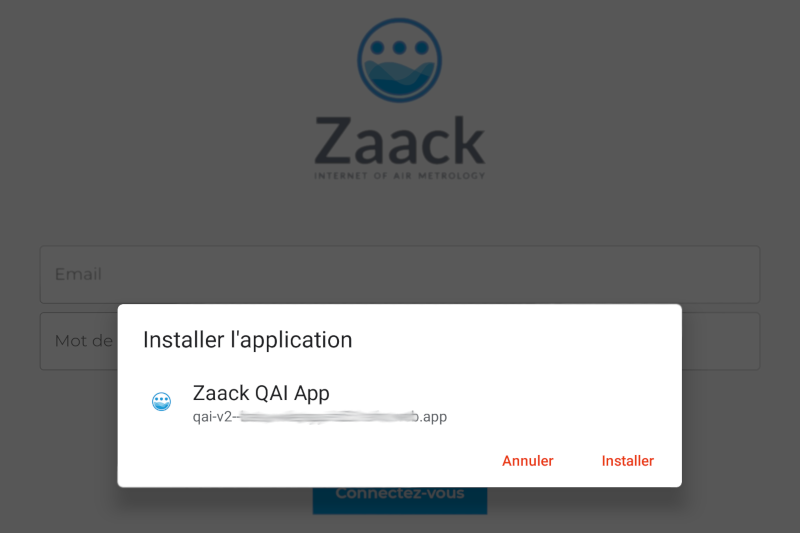
Installation manuelle
Avec d'autres navigateurs comme Firefox, Opera ou Samsung Internet, vous devrez vous aventurer brièvement dans les options de la page.
Chacun d'eux propose une interface différente mais les étapes à réaliser sont simples et similaires.
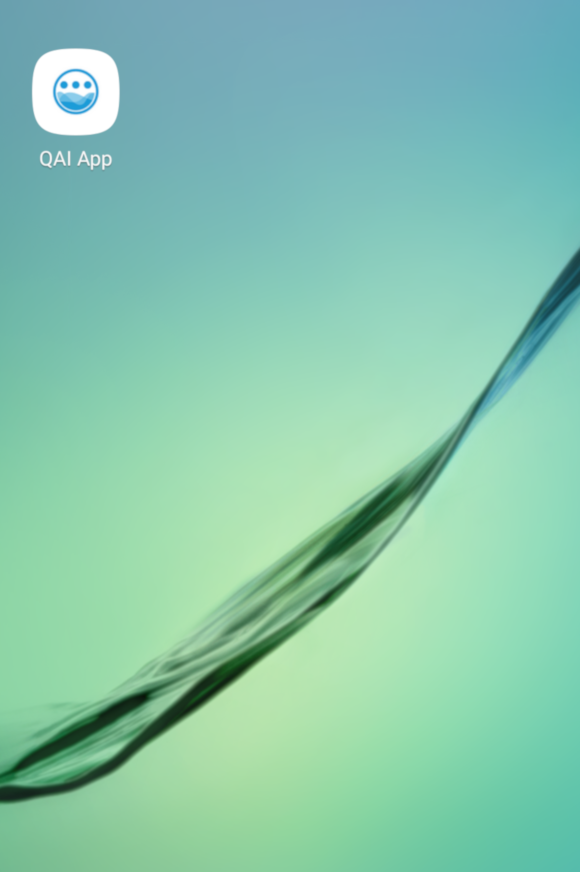
A la fin vous obtiendrez votre application sur votre écran principal.
Firefox
Ouvrez les options et cliquez sur Installer.
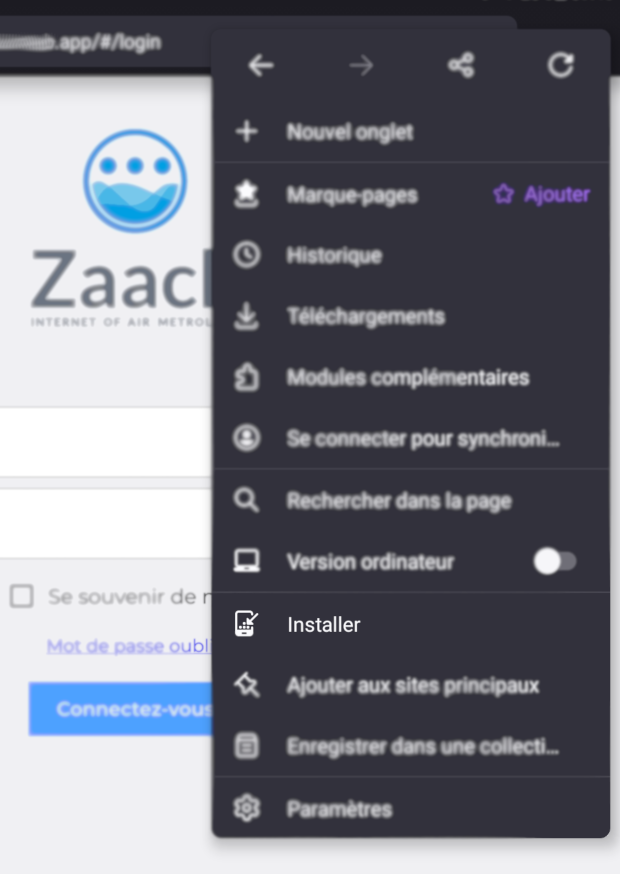
Puis vérifiez le nom de l'application et acceptez son ajout.
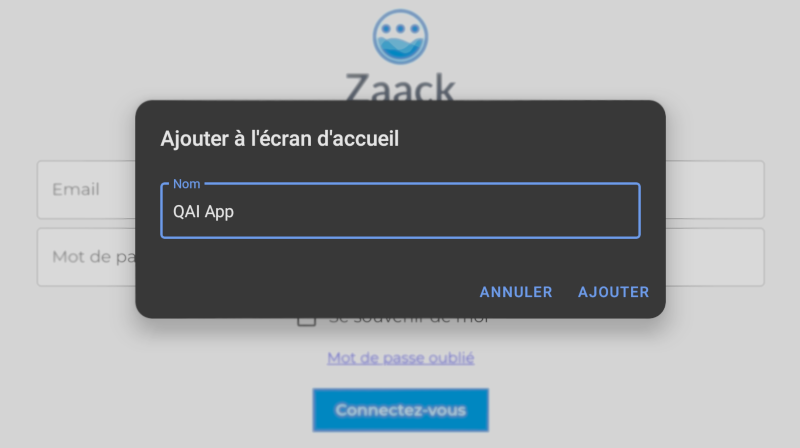
C'est fait.

Opera
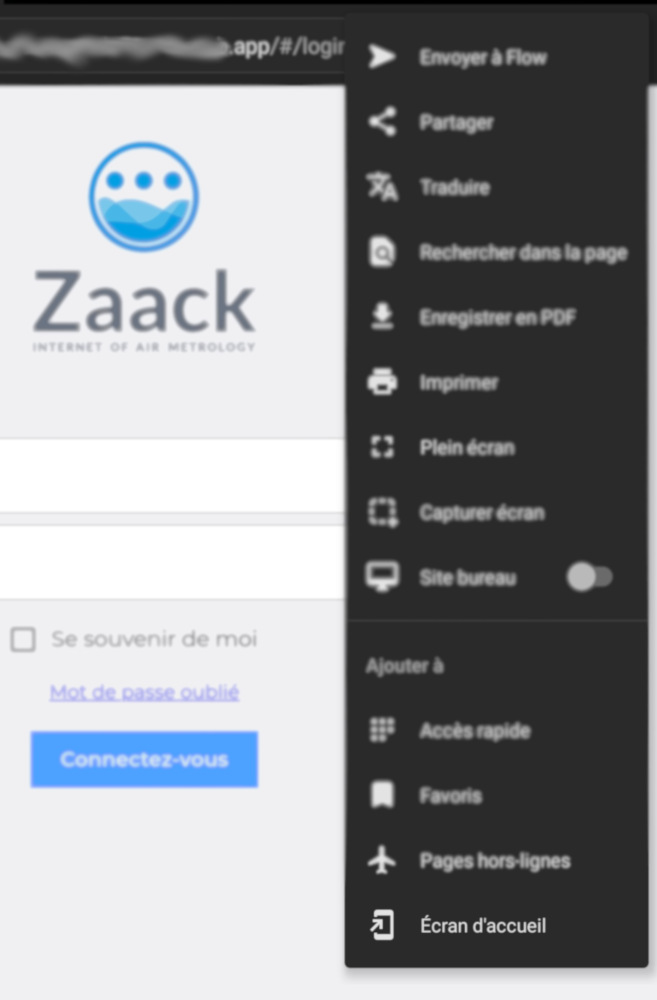
Sur Opera, déployez les options puis cliquez tout en bas sur Ecran d'accueil
Samsung Internet (et autres)
Ce n'est pas le navigateur le plus répandu mais c'est justement un bon exemple d'alternative à laquelle vous pourrez être confronté sur des navigateurs peu communs.
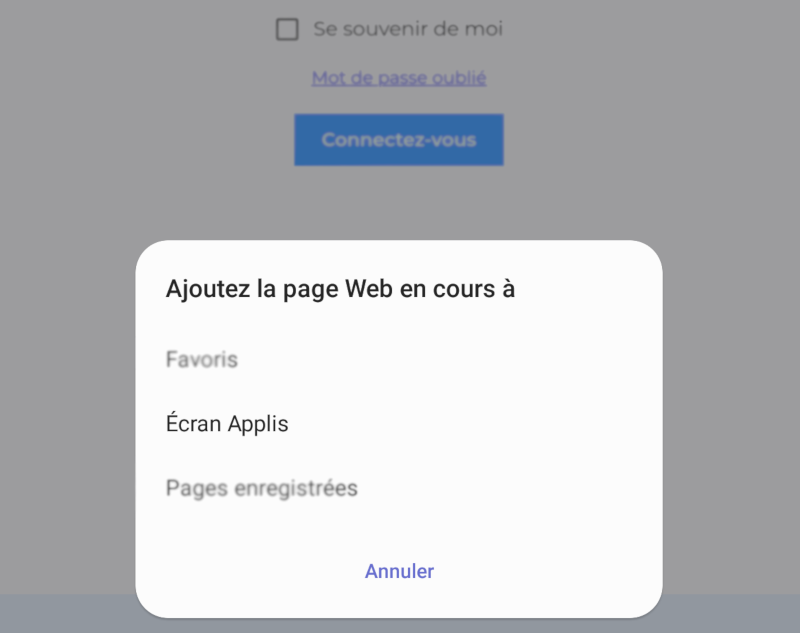
Ouvrez les options et cliquez sur le bouton en haut à droit Ajouter la page à
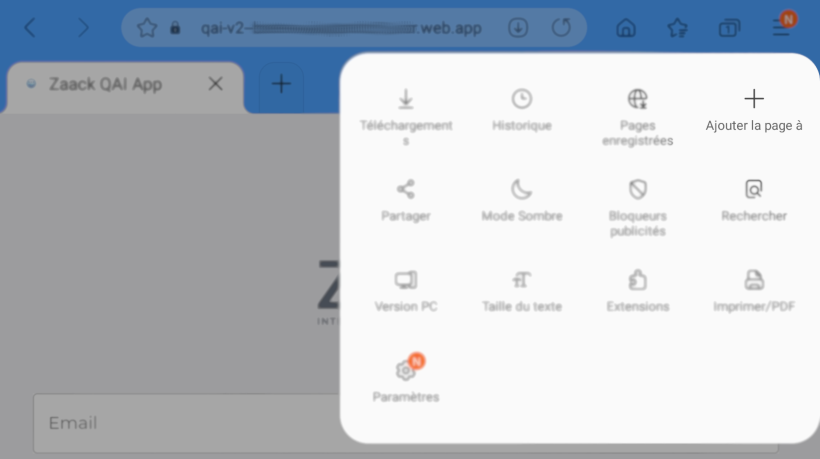
Puis cliquez sur Ecran Applis